
สมัครเรียนโทร. 085-350-7540 , 084-88-00-255 , ntprintf@gmail.com

CMD (Command Prompt)

คำสั่ง CMD - cd - เปลี่ยนไดเรกทอรีปัจจุบัน คำสั่ง CMD - dir - แสดงรายการไฟล์และไดเรกทอรี คำสั่ง CMD - cls - ล้างหน้าจอของ CMD คำสั่ง CMD - exit - ออกจากหน้าต่าง CMD คำสั่ง CMD - copy - คัดลอกไฟล์ คำสั่ง CMD - move - ย้ายไฟล์ คำสั่ง CMD - del - ลบไฟล์ คำสั่ง CMD - mkdir (หรือ md) - สร้างไดเรกทอรีใหม่ คำสั่ง CMD - rmdir - ลบไดเรกทอรีที่ว่างเปล่า คำสั่ง CMD - ren - เปลี่ยนชื่อไฟล์หรือไดเรกทอรี คำสั่ง CMD - tree - แสดงโครงสร้างไดเรกทอรีแบบเป็นต้นไม้ คำสั่ง CMD - attrib - เปลี่ยนแปลงคุณสมบัติของไฟล์ คำสั่ง CMD - xcopy - คัดลอกไฟล์และไดเรกทอรี คำสั่ง CMD - robocopy - คัดลอกไฟล์และโฟลเดอร์ขั้นสูง คำสั่ง CMD - fc - เปรียบเทียบความแตกต่างระหว่างไฟล์ คำสั่ง CMD - comp - เปรียบเทียบไฟล์ไบนารี คำสั่ง CMD - assoc - ดูหรือเปลี่ยนการเชื่อมโยงนามสกุลไฟล์ คำสั่ง CMD - replace - แทนที่ไฟล์ คำสั่ง CMD - takeown - เปลี่ยนเจ้าของไฟล์หรือไดเรกทอรี คำสั่ง CMD - icacls - จัดการสิทธิ์การเข้าถึงไฟล์และโฟลเดอร์ คำสั่ง CMD - ipconfig - แสดงข้อมูลการเชื่อมต่อเครือข่าย คำสั่ง CMD - ping - ตรวจสอบการเชื่อมต่อกับเครือข่าย คำสั่ง CMD - tracert - ติดตามเส้นทางการเชื่อมต่อในเครือข่าย คำสั่ง CMD - netstat - แสดงสถานะเครือข่ายและการเชื่อมต่อ คำสั่ง CMD - nslookup - ค้นหาข้อมูล DNS คำสั่ง CMD - arp - แสดงและจัดการตาราง ARP คำสั่ง CMD - hostname - แสดงชื่อเครื่องคอมพิวเตอร์ คำสั่ง CMD - telnet - ใช้เพื่อเชื่อมต่อไปยังเซิร์ฟเวอร์ระยะไกล คำสั่ง CMD - pathping - รวม ping และ tracert เพื่อวิเคราะห์เส้นทางการเชื่อมต่อ คำสั่ง CMD - net use - เชื่อมต่อหรือยกเลิกการเชื่อมต่อไปยัง Network Share คำสั่ง CMD - tasklist - แสดงรายการของกระบวนการที่กำลังทำงาน คำสั่ง CMD - taskkill - ยุติกระบวนการ คำสั่ง CMD - start - เปิดโปรแกรมหรือหน้าต่างใหม่ คำสั่ง CMD - shutdown - ปิดเครื่องคอมพิวเตอร์หรือรีสตาร์ท คำสั่ง CMD - systeminfo - แสดงข้อมูลเกี่ยวกับระบบ คำสั่ง CMD - schtasks - จัดการ Task Scheduler คำสั่ง CMD - sc - จัดการบริการ (Services) บน Windows คำสั่ง CMD - powercfg - จัดการการตั้งค่าพลังงาน คำสั่ง CMD - wmic - เรียกข้อมูลและจัดการการตั้งค่าระบบผ่าน WMI (Windows Management Instrumentation) คำสั่ง CMD - mode - ตั้งค่าพารามิเตอร์สำหรับอุปกรณ์การสื่อสาร คำสั่ง CMD - chkdsk - ตรวจสอบและซ่อมแซมความเสียหายในฮาร์ดดิสก์ คำสั่ง CMD - sfc /scannow - ตรวจสอบและแก้ไขไฟล์ระบบที่เสียหาย คำสั่ง CMD - diskpart - จัดการพาร์ติชันของฮาร์ดดิสก์ คำสั่ง CMD - defrag - จัดเรียงข้อมูลในฮาร์ดดิสก์ คำสั่ง CMD - driverquery - แสดงข้อมูลเกี่ยวกับไดรเวอร์ที่ติดตั้งในระบบ คำสั่ง CMD - dism - จัดการและซ่อมแซมภาพระบบ Windows (Windows Image) คำสั่ง CMD - fsutil - ตรวจสอบและจัดการระบบไฟล์ คำสั่ง CMD - bcdedit - จัดการข้อมูลการบูตของ Windows คำสั่ง CMD - powercfg /batteryreport - สร้างรายงานสถานะแบตเตอรี่ คำสั่ง CMD - eventvwr - เปิด Event Viewer เพื่อตรวจสอบบันทึกเหตุการณ์ในระบบ คำสั่ง CMD - net user - จัดการผู้ใช้ในระบบ คำสั่ง CMD - net localgroup - จัดการกลุ่มผู้ใช้ในระบบ คำสั่ง CMD - whoami - แสดงข้อมูลเกี่ยวกับผู้ใช้ปัจจุบัน คำสั่ง CMD - net accounts - จัดการการตั้งค่าระบบบัญชีผู้ใช้ คำสั่ง CMD - runas - รันโปรแกรมในฐานะผู้ใช้คนอื่น คำสั่ง CMD - passwd - เปลี่ยนรหัสผ่าน คำสั่ง CMD - gpupdate - อัปเดต Group Policy คำสั่ง CMD - gpresult - แสดงผลลัพธ์ของ Group Policy ที่ใช้กับผู้ใช้หรือคอมพิวเตอร์ คำสั่ง CMD - logoff - ออกจากระบบปัจจุบัน คำสั่ง CMD - msg - ส่งข้อความไปยังผู้ใช้อื่นในระบบ คำสั่ง CMD - diskpart - จัดการพาร์ติชันดิสก์ คำสั่ง CMD - vol - แสดงข้อมูลเกี่ยวกับ Volume ของดิสก์ คำสั่ง CMD - format - ฟอร์แมตดิสก์หรืออุปกรณ์จัดเก็บข้อมูล คำสั่ง CMD - label - ตั้งหรือเปลี่ยนชื่อ Volume ของดิสก์ คำสั่ง CMD - cipher - จัดการการเข้ารหัสไฟล์และโฟลเดอร์ คำสั่ง CMD - fsutil file - จัดการไฟล์ระบบ คำสั่ง CMD - compact - บีบอัดไฟล์เพื่อประหยัดพื้นที่ คำสั่ง CMD - openfiles - แสดงและจัดการไฟล์ที่เปิดอยู่ในเครือข่าย คำสั่ง CMD - sdelete - ลบไฟล์หรือไดเรกทอรีอย่างปลอดภัย (จาก Sysinternals) คำสั่ง CMD - vssadmin - จัดการ Shadow Copies ของ Volume คำสั่ง CMD - echo - แสดงข้อความหรือตัวแปร คำสั่ง CMD - set - ตั้งค่าหรือตรวจสอบตัวแปร Environment Variables คำสั่ง CMD - for - วนลูปการทำงานบนไฟล์หรือตัวแปร คำสั่ง CMD - if - เงื่อนไขการทำงาน คำสั่ง CMD - pause - หยุดการทำงานของสคริปต์ชั่วคราว คำสั่ง CMD - call - เรียกใช้งานสคริปต์หรือโปรแกรมอื่น คำสั่ง CMD - title - เปลี่ยนชื่อหน้าต่าง CMD คำสั่ง CMD - color - เปลี่ยนสีพื้นหลังและข้อความของหน้าต่าง CMD คำสั่ง CMD - exit /b - ออกจากสคริปต์ด้วยสถานะ คำสั่ง CMD - at - ตั้งเวลาการทำงานโปรแกรม (deprecated) คำสั่ง CMD - taskmgr - เปิด Task Manager คำสั่ง CMD - perfmon - เปิด Performance Monitor คำสั่ง CMD - resmon - เปิด Resource Monitor คำสั่ง CMD - mem - แสดงข้อมูลเกี่ยวกับหน่วยความจำ คำสั่ง CMD - systeminfo - แสดงข้อมูลเกี่ยวกับระบบ คำสั่ง CMD - msinfo32 - เปิด System Information คำสั่ง CMD - dxdiag - เปิดเครื่องมือวินิจฉัย DirectX คำสั่ง CMD - netsh - จัดการการตั้งค่าเครือข่าย คำสั่ง CMD - winsat - ประเมินประสิทธิภาพของระบบ คำสั่ง CMD - timeout - หยุดการทำงานของสคริปต์เป็นเวลาที่กำหนด คำสั่ง CMD - restore - เรียกคืนไฟล์ที่ถูกสำรองไว้ คำสั่ง CMD - repair-bde - ซ่อมแซม BitLocker-encrypted drive คำสั่ง CMD - bootrec - ซ่อมแซม MBR หรือบันทึกการบูตของ Windows คำสั่ง CMD - fixmbr - ซ่อมแซม Master Boot Record คำสั่ง CMD - fixboot - ซ่อมแซม Boot Sector คำสั่ง CMD - reagentc - จัดการการตั้งค่า Windows Recovery Environment (WinRE) คำสั่ง CMD - bcdboot - สร้าง Boot Configuration Data (BCD) คำสั่ง CMD - mbr2gpt - แปลงดิสก์จาก MBR เป็น GPT คำสั่ง CMD - eventcreate - สร้างเหตุการณ์ใน Event Viewer คำสั่ง CMD - wevtutil - จัดการล็อกเหตุการณ์ใน Event Viewer

คำสั่ง CMD - systeminfo - แสดงข้อมูลเกี่ยวกับระบบ


หัวข้อ: การใช้คำสั่ง CMD - systeminfo เพื่อแสดงข้อมูลเกี่ยวกับระบบ

ในโลกของการเขียนโปรแกรมและการบริหารจัดการระบบปฏิบัติการ Windows นั้น การรู้จักคำสั่ง CMD ไม่เพียงแค่มีประโยชน์เท่านั้น แต่ยังเป็นสิ่งที่ขาดไม่ได้สำหรับผู้ที่ต้องการเข้าใจและจัดการระบบอย่างมีประสิทธิภาพ คำสั่ง CMD ที่มีชื่อว่า `systeminfo` เป็นหนึ่งในคำสั่งที่ทรงพลังซึ่งอาจจะยังไม่เป็นที่รู้จักอย่างแพร่หลาย แต่มีประโยชน์อย่างมากในการดึงข้อมูลเกี่ยวกับระบบคอมพิวเตอร์ของคุณ


การแนะนำคำสั่ง CMD - `systeminfo`

คำสั่ง `systeminfo` เป็นเครื่องมือบรรทัดคำสั่งของ Windows ที่ช่วยให้ผู้ใช้สามารถดึงข้อมูลสำคัญเกี่ยวกับระบบปฏิบัติการ Windows ได้ โดยข้อมูลเหล่านี้รวมถึงรายละเอียดของระบบ เช่น เวอร์ชันของระบบปฏิบัติการ, หน่วยความจำ (RAM), เวลาที่ติดตั้งระบบปฏิบัติการ, และข้อมูลอื่น ๆ ที่มีความสำคัญต่อการวิเคราะห์และตรวจสอบสถานะของเครื่องคอมพิวเตอร์

วิธีการใช้งานคำสั่ง `systeminfo`

ก่อนที่จะเริ่มใช้งานคำสั่ง `systeminfo` คุณจะต้องเปิด Command Prompt (CMD) ก่อน ขั้นตอนง่าย ๆ คือ

1. กด `Windows Key + R` เพื่อเปิดหน้าต่าง Run

2. พิมพ์ `cmd` แล้วกด Enter

เมื่อเปิด Command Prompt ขึ้นมาแล้ว คุณสามารถใช้คำสั่ง `systeminfo` ได้โดยพิมพ์ที่ Command Prompt ดังนี้:


systeminfo

เมื่อกด Enter คุณจะเห็นข้อมูลรายละเอียดเกี่ยวกับระบบทั้งหมดที่แสดงออกมา สิ่งนี้รวมไปถึง:

- ชื่อโฮสต์ของระบบ

- รุ่นระบบปฏิบัติการ

- หมายเลขผลิตภัณฑ์

- วันเวลาที่ติดตั้งระบบปฏิบัติการ

- เวลา BIOS

- หน่วยความจำทางกายภาพที่ติดตั้ง

การประยุกต์ใช้ในกรณีต่าง ๆ

1. การตรวจสอบระบบก่อนการอัปเกรด: ในการอัปเกรดระบบปฏิบัติการหรือซอฟต์แวร์บางอย่าง จำเป็นต้องตรวจสอบว่าระบบของคุณมีสเปคตามที่ต้องการหรือไม่ การใช้ `systeminfo` จะช่วยให้คุณประเมินได้ว่าสมควรทำการอัปเกรดหรือไม่

2. การสนับสนุนและการแก้ไขปัญหา: เมื่อมีการโทรเข้าสนับสนุนทางเทคนิค การสามารถบอกข้อมูลของระบบได้อย่างรวดเร็วสามารถช่วยให้นักเทคนิคคนอื่นเข้าใจปัญหาและให้คำแนะนำที่ถูกต้องได้ทันที

3. การจัดการเครื่องแม่ข่ายระยะไกล: ในการจัดการเครื่องแม่ข่ายที่อยู่ห่างไกล การรู้ข้อมูลพื้นฐานของระบบสามารถช่วยให้คุณตัดสินใจในการจัดการทรัพยากรต่าง ๆ ได้ดีขึ้น

ตัวอย่างการใช้คำสั่งในโปรแกรม

สำหรับโปรแกรมเมอร์ การใช้คำสั่ง `systeminfo` อาจจะถูกรวมเข้าไปในสคริปต์เพื่อให้ดึงข้อมูลระบบโดยอัตโนมัติ ตัวอย่างเช่น:


@echo off
REM This script saves the system information to a text file.
systeminfo > C:\Users\Public\systeminfo.txt
echo System information has been saved to C:\Users\Public\systeminfo.txt
pause

โค้ดข้างบนคือสคริปต์แบบง่าย ๆ ที่บันทึกข้อมูลระบบไปยังไฟล์ข้อความที่ระบุตำแหน่งไว้ที่ `C:\Users\Public\systeminfo.txt` นี่เป็นเพียงวิธีหนึ่งในการจัดเก็บข้อมูลโดยอัตโนมัติ ที่จะเป็นประโยชน์ในงานที่ต้องมีการตรวจสอบซ้ำ ๆ


สรุป

คำสั่ง `systeminfo` ของ CMD เป็นเครื่องมือที่ยอดเยี่ยมในการดึงข้อมูลที่สำคัญของระบบ Windows การใช้งานไม่ซับซ้อนและมีประโยชน์ในหลายโอกาส ไม่ว่าจะเป็นการอัปเกรด การสนับสนุนทางเทคนิค หรือการจัดการระบบระยะไกล

หากคุณสนใจในการศึกษาเพิ่มเติมเกี่ยวกับการใช้เครื่องมือต่าง ๆ ในการจัดการระบบปฏิบัติการและการเขียนโปรแกรมเชิงลึก คุณอาจพิจารณาเรียนกับผู้เชี่ยวชาญที่ EPT โดยเรามีหลักสูตรที่ออกแบบมาเพื่อช่วยคุณพัฒนาทักษะที่จำเป็นในยุคดิจิทัลนี้


หมายเหตุ: ข้อมูลในบทความนี้อาจจะผิด โปรดตรวจสอบความถูกต้องของบทความอีกครั้งหนึ่ง บทความนี้ไม่สามารถนำไปใช้อ้างอิงใด ๆ ได้ ทาง EPT ไม่ขอยืนยันความถูกต้อง และไม่ขอรับผิดชอบต่อความเสียหายใดที่เกิดจากบทความชุดนี้ทั้งทางทรัพย์สิน ร่างกาย หรือจิตใจของผู้อ่านและผู้เกี่ยวข้อง

หากเจอข้อผิดพลาด หรือต้องการพูดคุย ติดต่อได้ที่ https://m.me/expert.Programming.Tutor/


Tag ที่น่าสนใจ: java c# vb.net python c c++ machine_learning web database oop cloud aws ios android


บทความนี้อาจจะมีที่ผิด กรุณาตรวจสอบก่อนใช้

หากมีข้อผิดพลาด/ต้องการพูดคุยเพิ่มเติมเกี่ยวกับบทความนี้ กรุณาแจ้งที่ http://m.me/Expert.Programming.Tutor

ไม่อยากอ่าน Tutorial อยากมาเรียนเลยทำอย่างไร?

สมัครเรียน ONLINE ได้ทันทีที่ https://elearn.expert-programming-tutor.com

หรือติดต่อ

085-350-7540 (DTAC)
084-88-00-255 (AIS)
026-111-618
หรือทาง EMAIL: NTPRINTF@GMAIL.COM

แผนที่ ที่ตั้งของอาคารของเรา

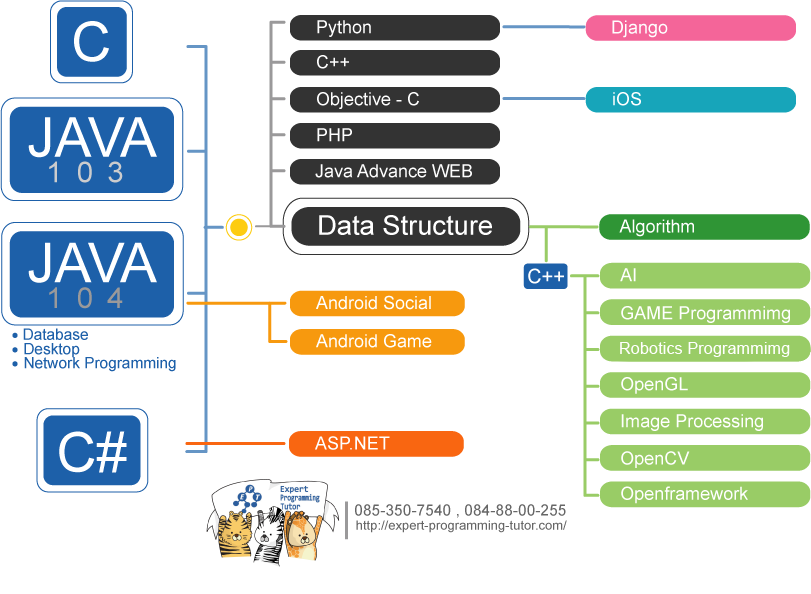
แผนผังการเรียนเขียนโปรแกรม

Link อื่นๆ

Allow sites to save and read cookie data.
Cookies are small pieces of data created by sites you visit. They make your online experience easier by saving browsing information. We use cookies to improve your experience on our website. By browsing this website, you agree to our use of cookies.

Copyright (c) 2013 expert-programming-tutor.com. All rights reserved. | 085-350-7540 | 084-88-00-255 | ntprintf@gmail.com

ติดต่อเราได้ที่

085-350-7540 (DTAC)
084-88-00-255 (AIS)
026-111-618
หรือทาง EMAIL: NTPRINTF@GMAIL.COM
แผนที่ ที่ตั้งของอาคารของเรา