
สมัครเรียนโทร. 085-350-7540 , 084-88-00-255 , ntprintf@gmail.com

CMD (Command Prompt)

คำสั่ง CMD - cd - เปลี่ยนไดเรกทอรีปัจจุบัน คำสั่ง CMD - dir - แสดงรายการไฟล์และไดเรกทอรี คำสั่ง CMD - cls - ล้างหน้าจอของ CMD คำสั่ง CMD - exit - ออกจากหน้าต่าง CMD คำสั่ง CMD - copy - คัดลอกไฟล์ คำสั่ง CMD - move - ย้ายไฟล์ คำสั่ง CMD - del - ลบไฟล์ คำสั่ง CMD - mkdir (หรือ md) - สร้างไดเรกทอรีใหม่ คำสั่ง CMD - rmdir - ลบไดเรกทอรีที่ว่างเปล่า คำสั่ง CMD - ren - เปลี่ยนชื่อไฟล์หรือไดเรกทอรี คำสั่ง CMD - tree - แสดงโครงสร้างไดเรกทอรีแบบเป็นต้นไม้ คำสั่ง CMD - attrib - เปลี่ยนแปลงคุณสมบัติของไฟล์ คำสั่ง CMD - xcopy - คัดลอกไฟล์และไดเรกทอรี คำสั่ง CMD - robocopy - คัดลอกไฟล์และโฟลเดอร์ขั้นสูง คำสั่ง CMD - fc - เปรียบเทียบความแตกต่างระหว่างไฟล์ คำสั่ง CMD - comp - เปรียบเทียบไฟล์ไบนารี คำสั่ง CMD - assoc - ดูหรือเปลี่ยนการเชื่อมโยงนามสกุลไฟล์ คำสั่ง CMD - replace - แทนที่ไฟล์ คำสั่ง CMD - takeown - เปลี่ยนเจ้าของไฟล์หรือไดเรกทอรี คำสั่ง CMD - icacls - จัดการสิทธิ์การเข้าถึงไฟล์และโฟลเดอร์ คำสั่ง CMD - ipconfig - แสดงข้อมูลการเชื่อมต่อเครือข่าย คำสั่ง CMD - ping - ตรวจสอบการเชื่อมต่อกับเครือข่าย คำสั่ง CMD - tracert - ติดตามเส้นทางการเชื่อมต่อในเครือข่าย คำสั่ง CMD - netstat - แสดงสถานะเครือข่ายและการเชื่อมต่อ คำสั่ง CMD - nslookup - ค้นหาข้อมูล DNS คำสั่ง CMD - arp - แสดงและจัดการตาราง ARP คำสั่ง CMD - hostname - แสดงชื่อเครื่องคอมพิวเตอร์ คำสั่ง CMD - telnet - ใช้เพื่อเชื่อมต่อไปยังเซิร์ฟเวอร์ระยะไกล คำสั่ง CMD - pathping - รวม ping และ tracert เพื่อวิเคราะห์เส้นทางการเชื่อมต่อ คำสั่ง CMD - net use - เชื่อมต่อหรือยกเลิกการเชื่อมต่อไปยัง Network Share คำสั่ง CMD - tasklist - แสดงรายการของกระบวนการที่กำลังทำงาน คำสั่ง CMD - taskkill - ยุติกระบวนการ คำสั่ง CMD - start - เปิดโปรแกรมหรือหน้าต่างใหม่ คำสั่ง CMD - shutdown - ปิดเครื่องคอมพิวเตอร์หรือรีสตาร์ท คำสั่ง CMD - systeminfo - แสดงข้อมูลเกี่ยวกับระบบ คำสั่ง CMD - schtasks - จัดการ Task Scheduler คำสั่ง CMD - sc - จัดการบริการ (Services) บน Windows คำสั่ง CMD - powercfg - จัดการการตั้งค่าพลังงาน คำสั่ง CMD - wmic - เรียกข้อมูลและจัดการการตั้งค่าระบบผ่าน WMI (Windows Management Instrumentation) คำสั่ง CMD - mode - ตั้งค่าพารามิเตอร์สำหรับอุปกรณ์การสื่อสาร คำสั่ง CMD - chkdsk - ตรวจสอบและซ่อมแซมความเสียหายในฮาร์ดดิสก์ คำสั่ง CMD - sfc /scannow - ตรวจสอบและแก้ไขไฟล์ระบบที่เสียหาย คำสั่ง CMD - diskpart - จัดการพาร์ติชันของฮาร์ดดิสก์ คำสั่ง CMD - defrag - จัดเรียงข้อมูลในฮาร์ดดิสก์ คำสั่ง CMD - driverquery - แสดงข้อมูลเกี่ยวกับไดรเวอร์ที่ติดตั้งในระบบ คำสั่ง CMD - dism - จัดการและซ่อมแซมภาพระบบ Windows (Windows Image) คำสั่ง CMD - fsutil - ตรวจสอบและจัดการระบบไฟล์ คำสั่ง CMD - bcdedit - จัดการข้อมูลการบูตของ Windows คำสั่ง CMD - powercfg /batteryreport - สร้างรายงานสถานะแบตเตอรี่ คำสั่ง CMD - eventvwr - เปิด Event Viewer เพื่อตรวจสอบบันทึกเหตุการณ์ในระบบ คำสั่ง CMD - net user - จัดการผู้ใช้ในระบบ คำสั่ง CMD - net localgroup - จัดการกลุ่มผู้ใช้ในระบบ คำสั่ง CMD - whoami - แสดงข้อมูลเกี่ยวกับผู้ใช้ปัจจุบัน คำสั่ง CMD - net accounts - จัดการการตั้งค่าระบบบัญชีผู้ใช้ คำสั่ง CMD - runas - รันโปรแกรมในฐานะผู้ใช้คนอื่น คำสั่ง CMD - passwd - เปลี่ยนรหัสผ่าน คำสั่ง CMD - gpupdate - อัปเดต Group Policy คำสั่ง CMD - gpresult - แสดงผลลัพธ์ของ Group Policy ที่ใช้กับผู้ใช้หรือคอมพิวเตอร์ คำสั่ง CMD - logoff - ออกจากระบบปัจจุบัน คำสั่ง CMD - msg - ส่งข้อความไปยังผู้ใช้อื่นในระบบ คำสั่ง CMD - diskpart - จัดการพาร์ติชันดิสก์ คำสั่ง CMD - vol - แสดงข้อมูลเกี่ยวกับ Volume ของดิสก์ คำสั่ง CMD - format - ฟอร์แมตดิสก์หรืออุปกรณ์จัดเก็บข้อมูล คำสั่ง CMD - label - ตั้งหรือเปลี่ยนชื่อ Volume ของดิสก์ คำสั่ง CMD - cipher - จัดการการเข้ารหัสไฟล์และโฟลเดอร์ คำสั่ง CMD - fsutil file - จัดการไฟล์ระบบ คำสั่ง CMD - compact - บีบอัดไฟล์เพื่อประหยัดพื้นที่ คำสั่ง CMD - openfiles - แสดงและจัดการไฟล์ที่เปิดอยู่ในเครือข่าย คำสั่ง CMD - sdelete - ลบไฟล์หรือไดเรกทอรีอย่างปลอดภัย (จาก Sysinternals) คำสั่ง CMD - vssadmin - จัดการ Shadow Copies ของ Volume คำสั่ง CMD - echo - แสดงข้อความหรือตัวแปร คำสั่ง CMD - set - ตั้งค่าหรือตรวจสอบตัวแปร Environment Variables คำสั่ง CMD - for - วนลูปการทำงานบนไฟล์หรือตัวแปร คำสั่ง CMD - if - เงื่อนไขการทำงาน คำสั่ง CMD - pause - หยุดการทำงานของสคริปต์ชั่วคราว คำสั่ง CMD - call - เรียกใช้งานสคริปต์หรือโปรแกรมอื่น คำสั่ง CMD - title - เปลี่ยนชื่อหน้าต่าง CMD คำสั่ง CMD - color - เปลี่ยนสีพื้นหลังและข้อความของหน้าต่าง CMD คำสั่ง CMD - exit /b - ออกจากสคริปต์ด้วยสถานะ คำสั่ง CMD - at - ตั้งเวลาการทำงานโปรแกรม (deprecated) คำสั่ง CMD - taskmgr - เปิด Task Manager คำสั่ง CMD - perfmon - เปิด Performance Monitor คำสั่ง CMD - resmon - เปิด Resource Monitor คำสั่ง CMD - mem - แสดงข้อมูลเกี่ยวกับหน่วยความจำ คำสั่ง CMD - systeminfo - แสดงข้อมูลเกี่ยวกับระบบ คำสั่ง CMD - msinfo32 - เปิด System Information คำสั่ง CMD - dxdiag - เปิดเครื่องมือวินิจฉัย DirectX คำสั่ง CMD - netsh - จัดการการตั้งค่าเครือข่าย คำสั่ง CMD - winsat - ประเมินประสิทธิภาพของระบบ คำสั่ง CMD - timeout - หยุดการทำงานของสคริปต์เป็นเวลาที่กำหนด คำสั่ง CMD - restore - เรียกคืนไฟล์ที่ถูกสำรองไว้ คำสั่ง CMD - repair-bde - ซ่อมแซม BitLocker-encrypted drive คำสั่ง CMD - bootrec - ซ่อมแซม MBR หรือบันทึกการบูตของ Windows คำสั่ง CMD - fixmbr - ซ่อมแซม Master Boot Record คำสั่ง CMD - fixboot - ซ่อมแซม Boot Sector คำสั่ง CMD - reagentc - จัดการการตั้งค่า Windows Recovery Environment (WinRE) คำสั่ง CMD - bcdboot - สร้าง Boot Configuration Data (BCD) คำสั่ง CMD - mbr2gpt - แปลงดิสก์จาก MBR เป็น GPT คำสั่ง CMD - eventcreate - สร้างเหตุการณ์ใน Event Viewer คำสั่ง CMD - wevtutil - จัดการล็อกเหตุการณ์ใน Event Viewer

คำสั่ง CMD - ren - เปลี่ยนชื่อไฟล์หรือไดเรกทอรี


ในโลกของการเขียนโปรแกรมและการจัดการระบบคอมพิวเตอร์ การทำงานที่มีประสิทธิภาพและความสามารถในการจัดการไฟล์ด้วยความรวดเร็วคือสิ่งที่จำเป็น คำสั่ง CMD (Command Prompt) ในระบบปฏิบัติการ Windows เป็นเครื่องมือหนึ่งที่ช่วยให้เราทำสิ่งนี้ได้อย่างง่ายดาย หนึ่งในคำสั่งที่น่าสนใจและมีประโยชน์อย่างยิ่งคือคำสั่ง `ren` ซึ่งใช้สำหรับเปลี่ยนชื่อไฟล์หรือไดเรกทอรี

#### ทำความรู้จักกับคำสั่ง `ren`

คำสั่ง `ren` (หรือชื่อเต็มว่า `rename`) เป็นคำสั่งใน Command Prompt ที่ใช้เปลี่ยนชื่อไฟล์หรือไดเรกทอรี โดยรองรับการแก้ไขชื่อของข้อมูลที่จัดเก็บอยู่ในเครื่องคอมพิวเตอร์ของเราอย่างง่ายดาย

รูปแบบคำสั่งพื้นฐานของ `ren` คือ:


ren [ชื่อปัจจุบัน] [ชื่อใหม่]

- `[ชื่อปัจจุบัน]` คือชื่อที่ต้องการเปลี่ยน

- `[ชื่อใหม่]` คือชื่อล่าสุดที่คุณต้องการกำหนด

#### ตัวอย่างการใช้งานคำสั่ง `ren`

สมมติว่าเราอยู่ในโฟลเดอร์ที่ประกอบด้วยไฟล์ชื่อ `document.txt` และต้องการเปลี่ยนชื่อเป็น `report.txt` สามารถทำได้โดยใช้คำสั่ง:


ren document.txt report.txt

ในกรณีที่คุณต้องการเปลี่ยนชื่อหลายไฟล์ที่มีรูปแบบเดียวกัน เช่น เปลี่ยนนามสกุลของไฟล์ทั้งหมดจาก `.txt` เป็น `.bak` คุณสามารถใช้อักขระไวล์การ์ด (*) ช่วยได้ เช่น:


ren *.txt *.bak

คำสั่งนี้จะเปลี่ยนชื่อไฟล์ทั้งหมดที่ลงท้ายด้วย `.txt` ให้เป็น `.bak` ภายในไดเรกทอรีนั้นๆ

#### การเปลี่ยนชื่อไดเรกทอรี

การเปลี่ยนชื่อไดเรกทอรีก็ใช้กฎเดียวกัน สมมติว่ามีไดเรกทอรีชื่อ `archive` และต้องการเปลี่ยนชื่อเป็น `old_archive` ทำได้ด้วยคำสั่ง:


ren archive old_archive

#### ข้อควรระวังในการใช้คำสั่ง `ren`

1. การมีอยู่ของไฟล์หรือไดเรกทอรีที่ต้องการเปลี่ยน: ต้องแน่ใจว่าไฟล์หรือโฟลเดอร์นั้นๆ มีอยู่จริง มิฉะนั้น คำสั่งจะไม่สามารถดำเนินการได้และจะเกิดข้อผิดพลาด

2. การชนกันของชื่อใหม่: หากมีไฟล์หรือไดเรกทอรีที่มีชื่อเดียวกับชื่อใหม่ที่ต้องการตั้งอยู่ก่อนแล้ว คำสั่งจะไม่สามารถใช้งานได้

3. ความเข้ากันได้: คำสั่ง `ren` ไม่รองรับการเปลี่ยนชื่อไฟล์ในไดเรกทอรีย่อยหรือการย้ายตำแหน่งไฟล์ หากต้องการย้ายไฟล์จะต้องใช้คำสั่ง `move` แทน

#### การใช้ `ren` ในงานประจำวัน

การใช้คำสั่ง `ren` สามารถประยุกต์ใช้ได้หลากหลาย ไม่ว่าจะเป็นการจัดระเบียบไฟล์ในโปรเจ็กต์การเขียนโปรแกรม หรือการจัดการไฟล์งานในชีวิตประจำวัน หากคุณมีไฟล์จำนวนมากที่ต้องการเปลี่ยนชื่อ คำสั่งนี้จะช่วยให้ทำได้อย่างรวดเร็วและมีประสิทธิภาพ

ตัวอย่างกรณีศึกษาที่น่าสนใจคือการเปลี่ยนชื่อชุดไฟล์ที่ถูกดาวน์โหลดมาในเครื่อง การเปลี่ยนชื่อไฟล์เหล่านี้โดยอัตโนมัติช่วยประหยัดเวลาและป้องกันความผิดพลาดที่อาจเกิดขึ้นจากการเปลี่ยนชื่อด้วยตนเอง

#### สำรวจความเป็นไปได้

ในโลกของการเขียนโปรแกรมและการจัดการระบบ การใช้ชีวนั้นต้องเริ่มจากการเรียนรู้เครื่องมือพื้นฐานเหล่านี้ให้เชี่ยวชาญ การเข้าใจและใช้คำสั่ง `ren` อย่างถูกต้องเป็นจุดเริ่มต้นที่ดีสำหรับการพัฒนาเป็นนักพัฒนาซอฟต์แวร์หรือผู้ดูแลระบบที่สามารถจัดการกับปัญหาได้อย่างมีประสิทธิภาพ

หากคุณสนใจที่จะรู้จักกับเครื่องมือและคำสั่งใน CMD อย่างละเอียด หรือกำลังมองหาการเรียนรู้เพิ่มเติมเกี่ยวกับการเขียนโปรแกรม บางทีคุณอาจสนใจที่จะเข้าร่วมโปรแกรมการศึกษาด้านคอมพิวเตอร์ที่จัดขึ้นโดยสถานศึกษาชั้นนำ เช่น Expert-Programming-Tutor (EPT) ซึ่งจะช่วยให้คุณได้รับความรู้และทักษะที่จำเป็นในการนำไปประยุกต์ใช้ในชีวิตจริงได้อย่างมีประสิทธิภาพ


หมายเหตุ: ข้อมูลในบทความนี้อาจจะผิด โปรดตรวจสอบความถูกต้องของบทความอีกครั้งหนึ่ง บทความนี้ไม่สามารถนำไปใช้อ้างอิงใด ๆ ได้ ทาง EPT ไม่ขอยืนยันความถูกต้อง และไม่ขอรับผิดชอบต่อความเสียหายใดที่เกิดจากบทความชุดนี้ทั้งทางทรัพย์สิน ร่างกาย หรือจิตใจของผู้อ่านและผู้เกี่ยวข้อง

หากเจอข้อผิดพลาด หรือต้องการพูดคุย ติดต่อได้ที่ https://m.me/expert.Programming.Tutor/


Tag ที่น่าสนใจ: java c# vb.net python c c++ machine_learning web database oop cloud aws ios android


บทความนี้อาจจะมีที่ผิด กรุณาตรวจสอบก่อนใช้

หากมีข้อผิดพลาด/ต้องการพูดคุยเพิ่มเติมเกี่ยวกับบทความนี้ กรุณาแจ้งที่ http://m.me/Expert.Programming.Tutor

ไม่อยากอ่าน Tutorial อยากมาเรียนเลยทำอย่างไร?

สมัครเรียน ONLINE ได้ทันทีที่ https://elearn.expert-programming-tutor.com

หรือติดต่อ

085-350-7540 (DTAC)
084-88-00-255 (AIS)
026-111-618
หรือทาง EMAIL: NTPRINTF@GMAIL.COM

แผนที่ ที่ตั้งของอาคารของเรา

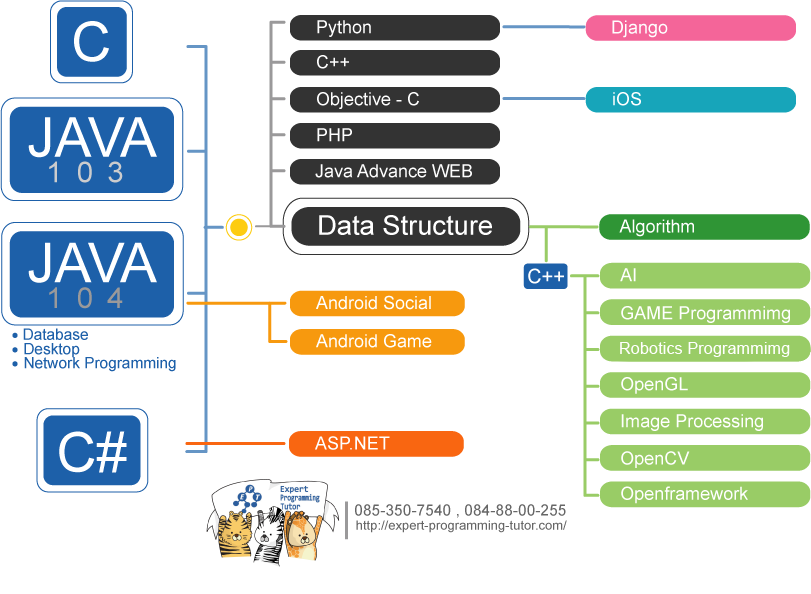
แผนผังการเรียนเขียนโปรแกรม

Link อื่นๆ

Allow sites to save and read cookie data.
Cookies are small pieces of data created by sites you visit. They make your online experience easier by saving browsing information. We use cookies to improve your experience on our website. By browsing this website, you agree to our use of cookies.

Copyright (c) 2013 expert-programming-tutor.com. All rights reserved. | 085-350-7540 | 084-88-00-255 | ntprintf@gmail.com

ติดต่อเราได้ที่

085-350-7540 (DTAC)
084-88-00-255 (AIS)
026-111-618
หรือทาง EMAIL: NTPRINTF@GMAIL.COM
แผนที่ ที่ตั้งของอาคารของเรา